こちらではオンラインショップを利用されるお客様の会員登録手順について説明します。
会員登録を行う方法
当カートには、下記3つの会員登録方法があります。
ショップ内の会員登録フォームから登録する方法
オンラインショップの会員登録専用フォームから会員登録のみを行う、一般的な登録手順です。
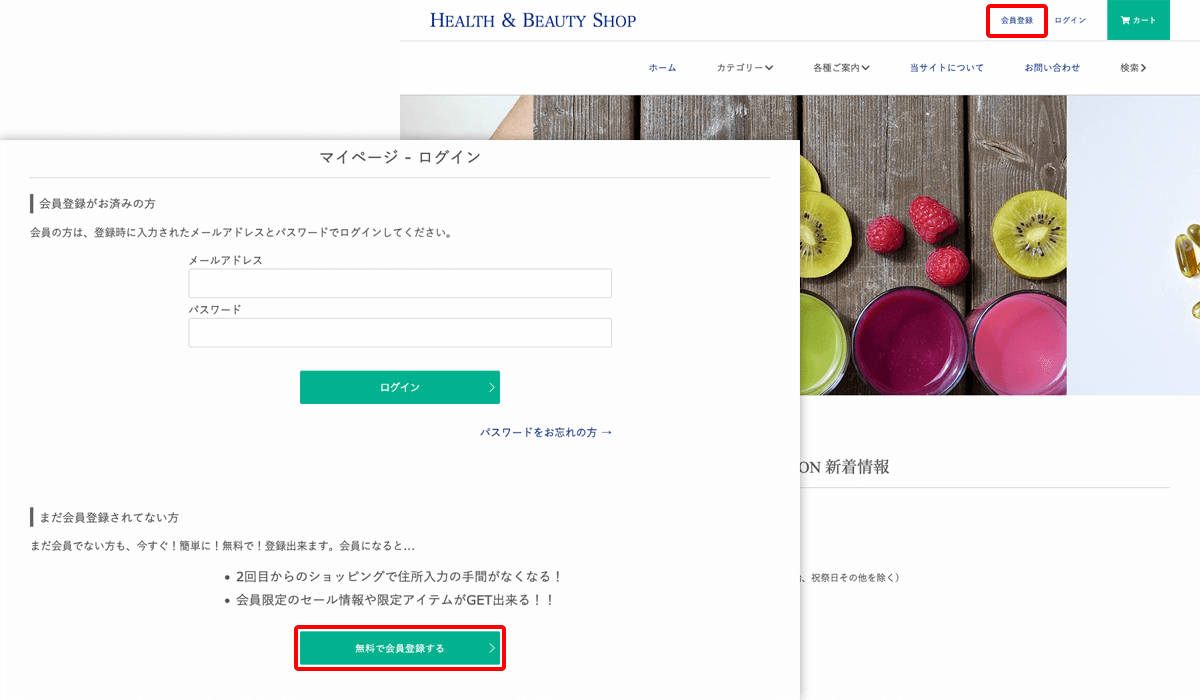
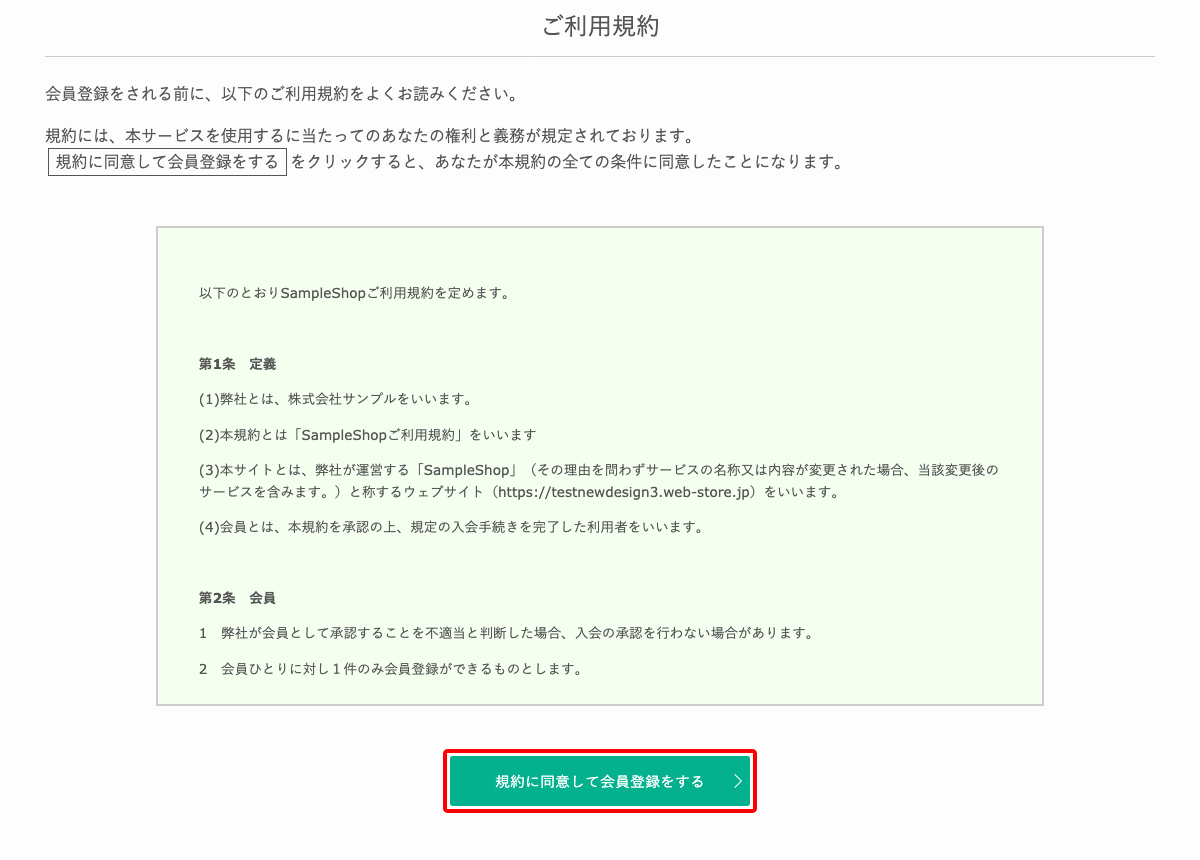
デフォルトデザインでオンラインショップ右上、またはログインフォーム下部から利用規約ページにアクセスし、規約を確認したうえで[規約に同意して会員登録をする]をクリックします。
【利用規約ページのURL】ショップドメイン/shop/rules
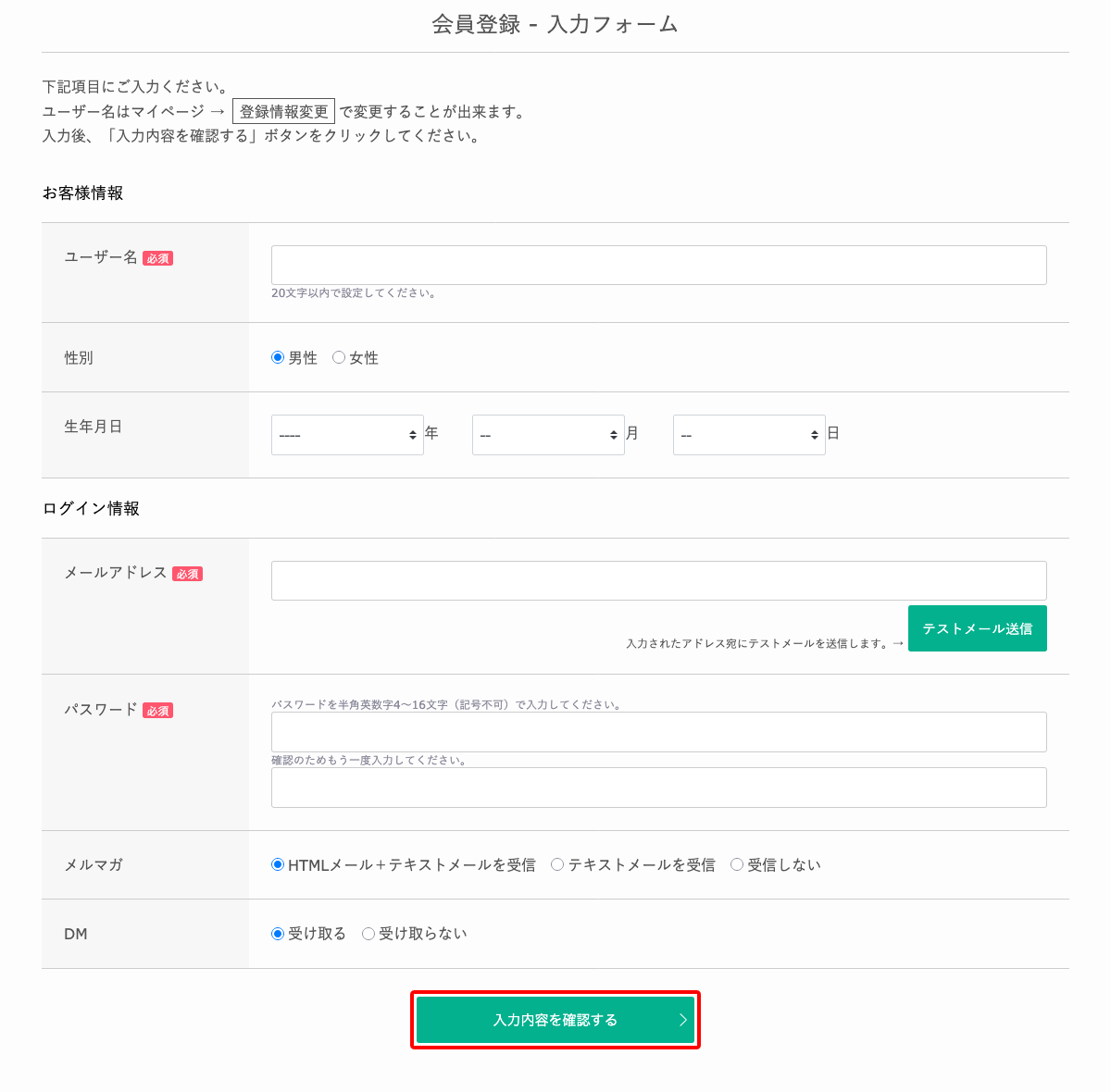
会員情報入力ページに移動します。
各項目に入力し[確認]ボタンをクリックします。
[テストメール送信]ボタンは、入力したメールアドレス宛に受信可能かどうかを確認するためのメールを送信します。
このメールの文面は
ショップ管理 > 自動送信メール
「正しく送信されるアドレスかどうかの確認メール」で設定した内容になります。
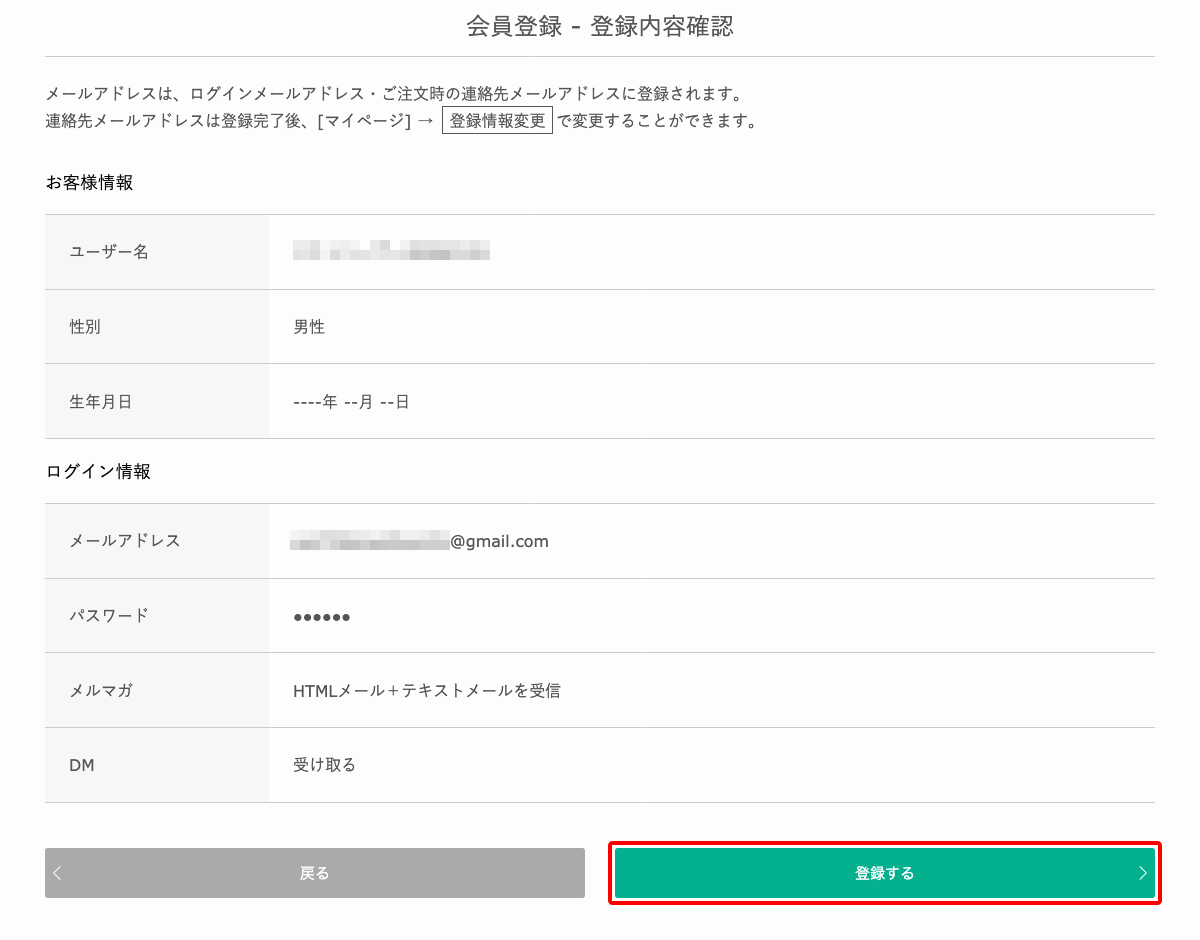
内容確認ページに移動します。
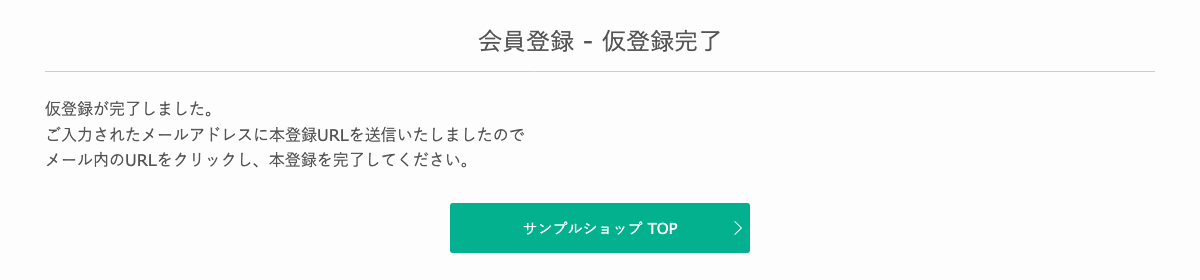
入力内容に誤りがないことを確認し[登録]ボタンをクリックすると仮登録が完了します。
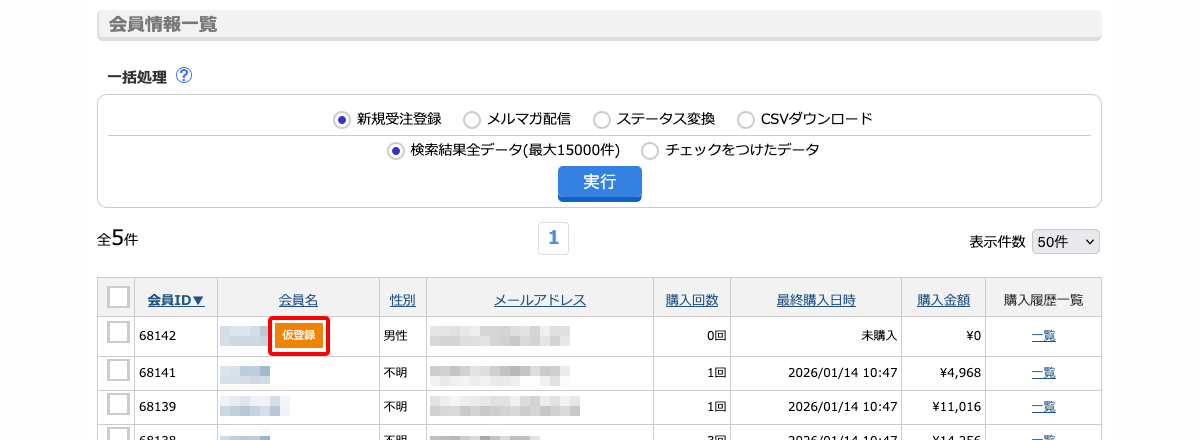
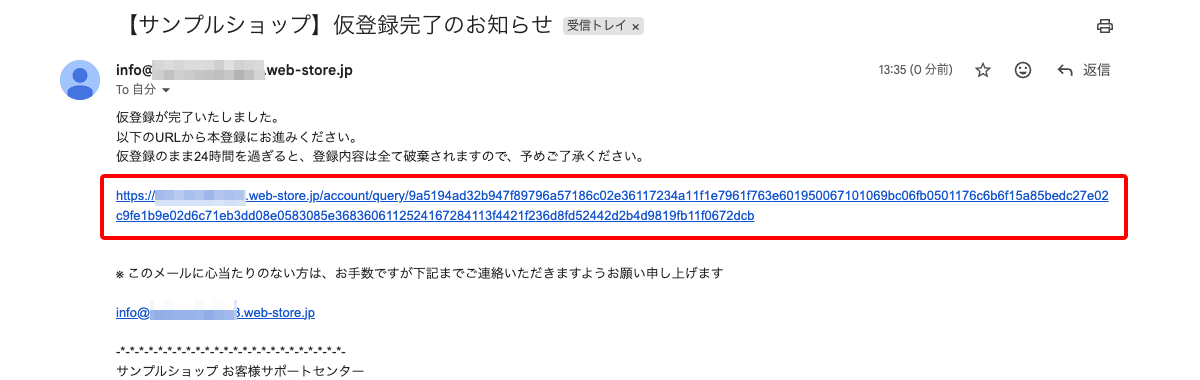
本文内のURLをクリックすると、再びオンラインショップへアクセスし、本登録が完了します。
本登録が完了した際は「本登録完了メール」が送信されます。
ショップ管理 > 自動送信メール
で設定した「仮登録完了メール」および「本登録完了メール」の内容になります。
※「仮登録完了メール」に記載されているURLの有効時間は、初期設定では24時間です。
変更する場合は
ショップ管理 > ショップ情報登録・修正 > その他サイト内設定
の「会員仮登録後本登録までの有効期限」で入力値を変更します。
ショップで商品購入と同時に会員登録する方法
お客様が商品購入と同時に会員登録を行う手順です。
※ 商品購入の操作は【お客様への案内】商品の購入方法を参照してください。
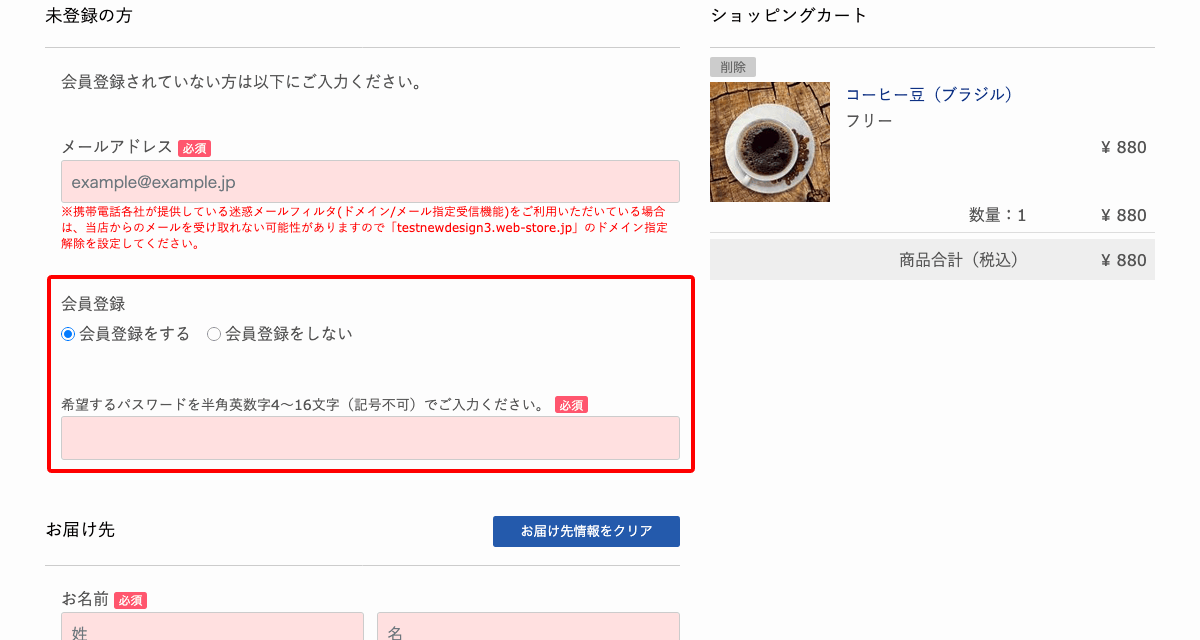
「カート(買い物カゴ)を経由する方法」のとき入力フォーム内に会員登録欄があります。
ここで「会員登録をする」にチェックを入れて購入を完了すると、商品購入と同時に会員登録も行われます。
その際、注文が完了した際に送信される「注文完了メール」と、会員登録が完了した際に送信される「本登録完了メール」が同時にお客様に送信されます。
送信されるメール内容は
ショップ管理 > 自動送信メール
で設定した下記内容がそれぞれに送信されます。
| 注文したお客様へ | :注文完了メール |
| 同時に会員登録したお客様へ | :本登録完了メール |
ログイン時に利用するパスワード登録について
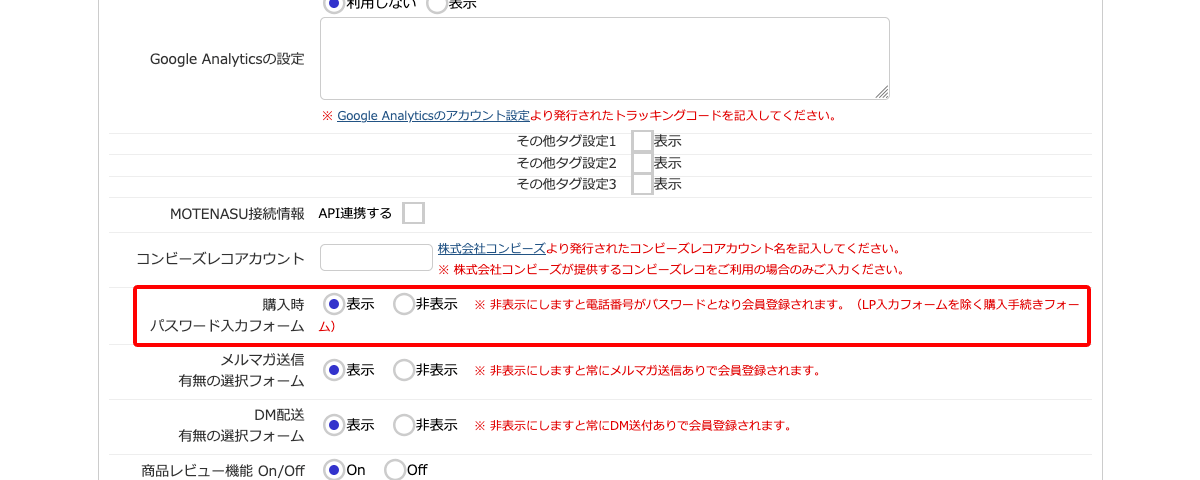
ショップ管理 > ショップ情報登録・修正 > その他のサイト内設定
「購入時パスワード入力フォーム」で非表示にチェックを入れます。
※ 非表示にした場合、仮パスワードとして電話番号が登録されます。セキュリティの観点から早めのパスワード変更を推奨します。
管理画面から運営者が登録する方法
運営者が管理画面から会員登録を行う手順です。
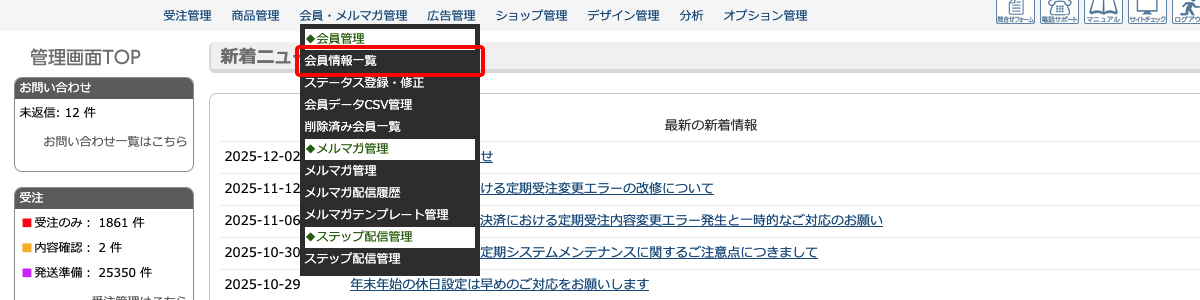
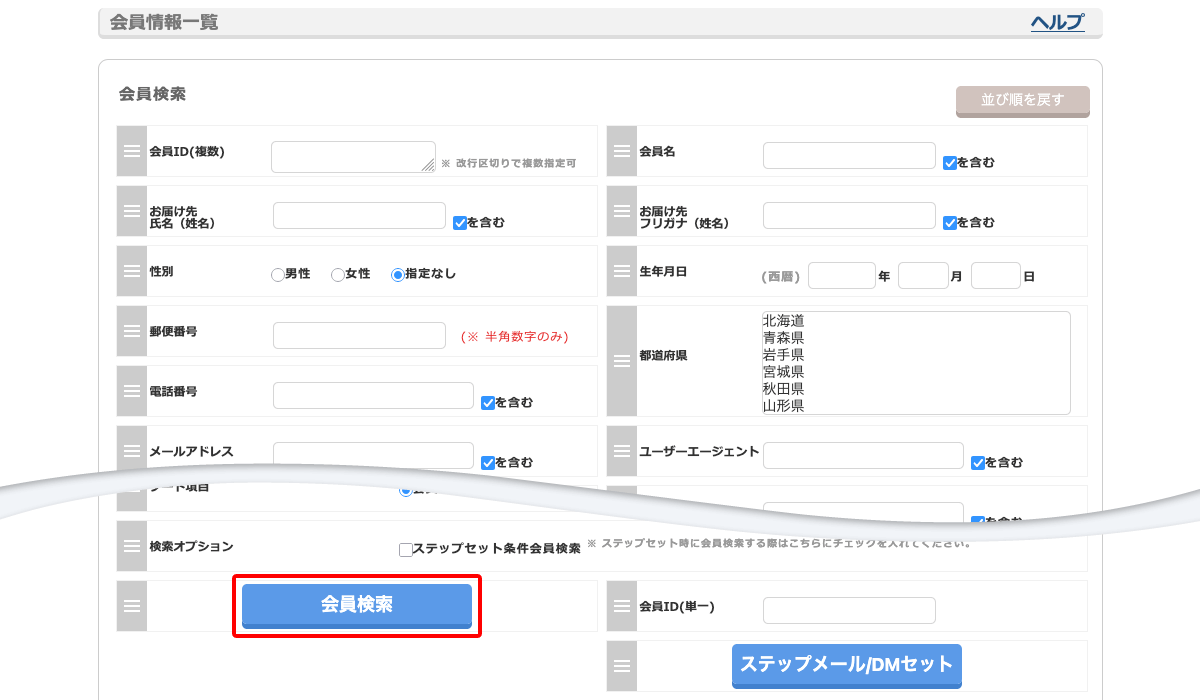
登録対象の情報(メールアドレス、電話番号、氏名などのうち一つ)を記入し[会員検索]ボタンをクリックします。
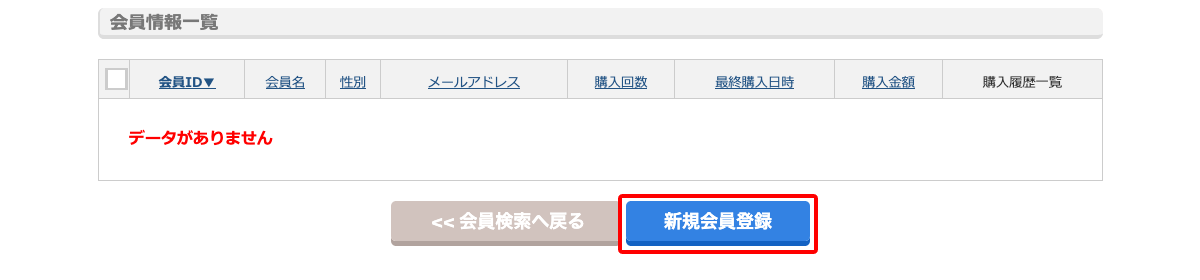
※ 本システムでは、同一メールアドレスで複数の会員登録をすることはできません。
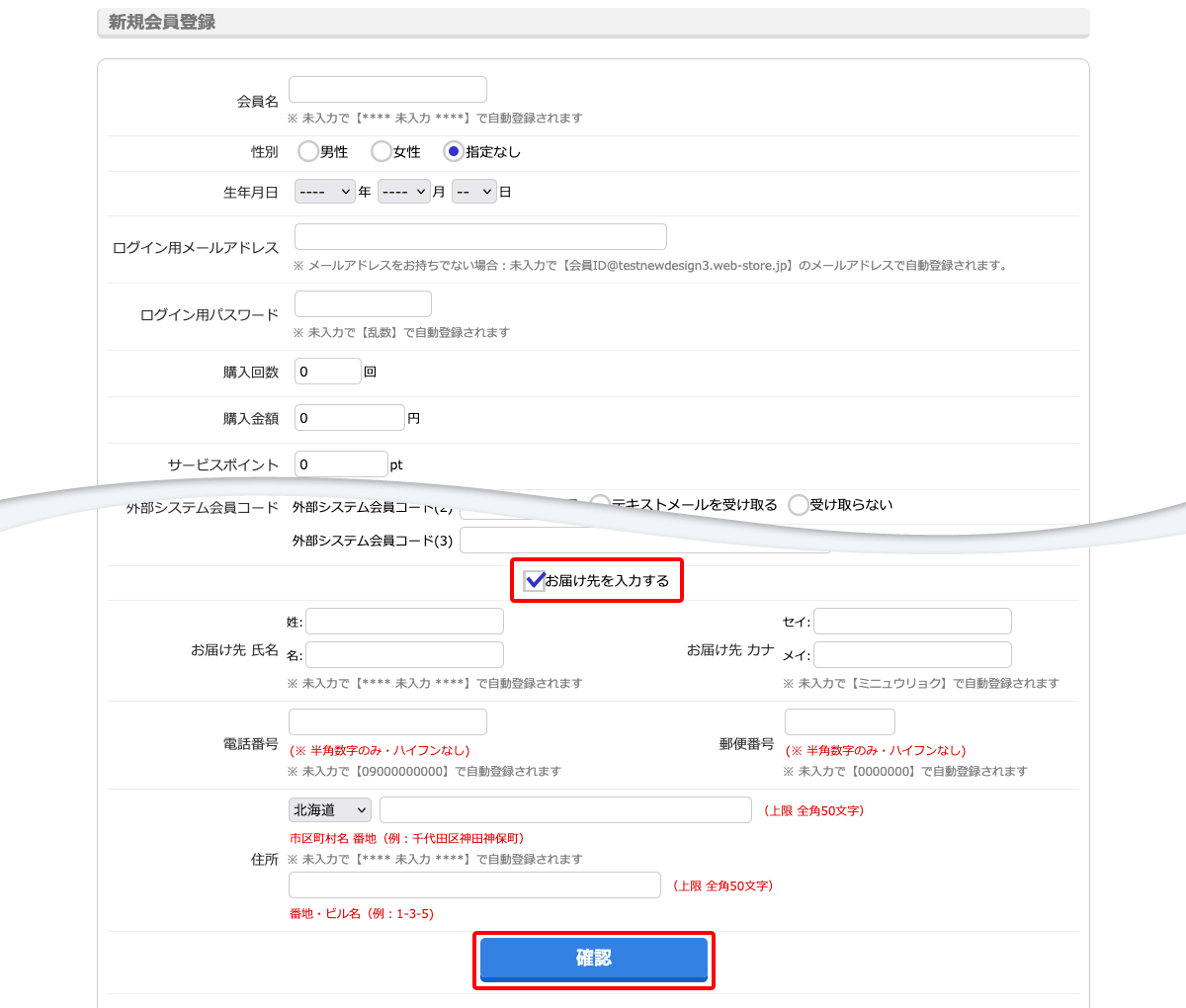
「お届け先を入力する」にチェックを入れるとフォームが追加されます。
全ての入力が完了したら[確認]ボタンをクリックします。
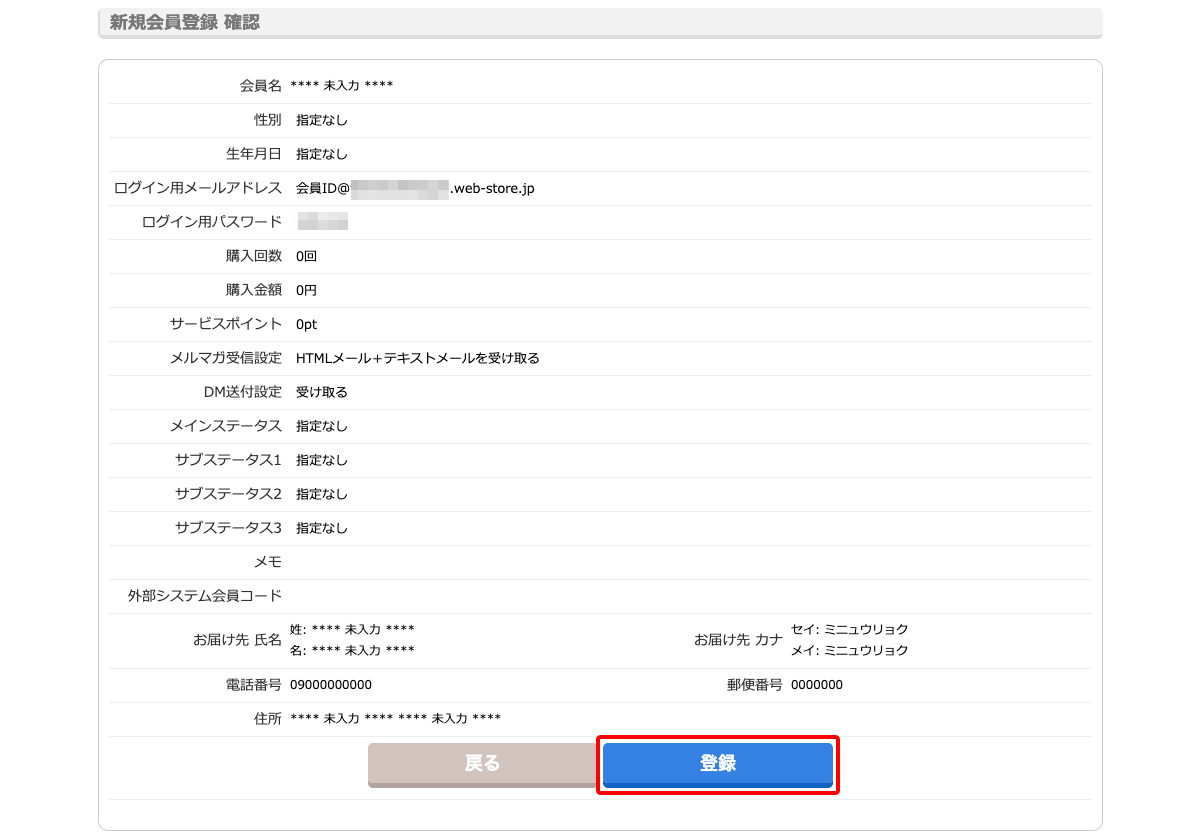
入力内容に誤りがなければ[登録]ボタンをクリックして完了します。
※ この方法で登録する場合、いずれか一つ情報が入力されていれば登録することができます。またこのとき、お客様に登録完了メールは送られません。